コピー・貼り付け・元に戻すを、仕事でよくある文書編集の流れで練習します。
基本を理解する
ショートカットは、よく行う操作をキーの組み合わせで呼び出す方法です。マウスの移動を減らせますが、時短の程度は作業や慣れによって変わります。まずコピー、貼り付け、元に戻すを練習し、自分が操作しやすい方法を増やしましょう。
この教材のゴールは次の3つです。
- 基本の8つのショートカットを「知っている」状態にする
- そのうち最重要の3つを、実際に手を動かして体験する
- 「なぜ効くのか」を理解して、他のショートカットも自分で覚えていけるようになる
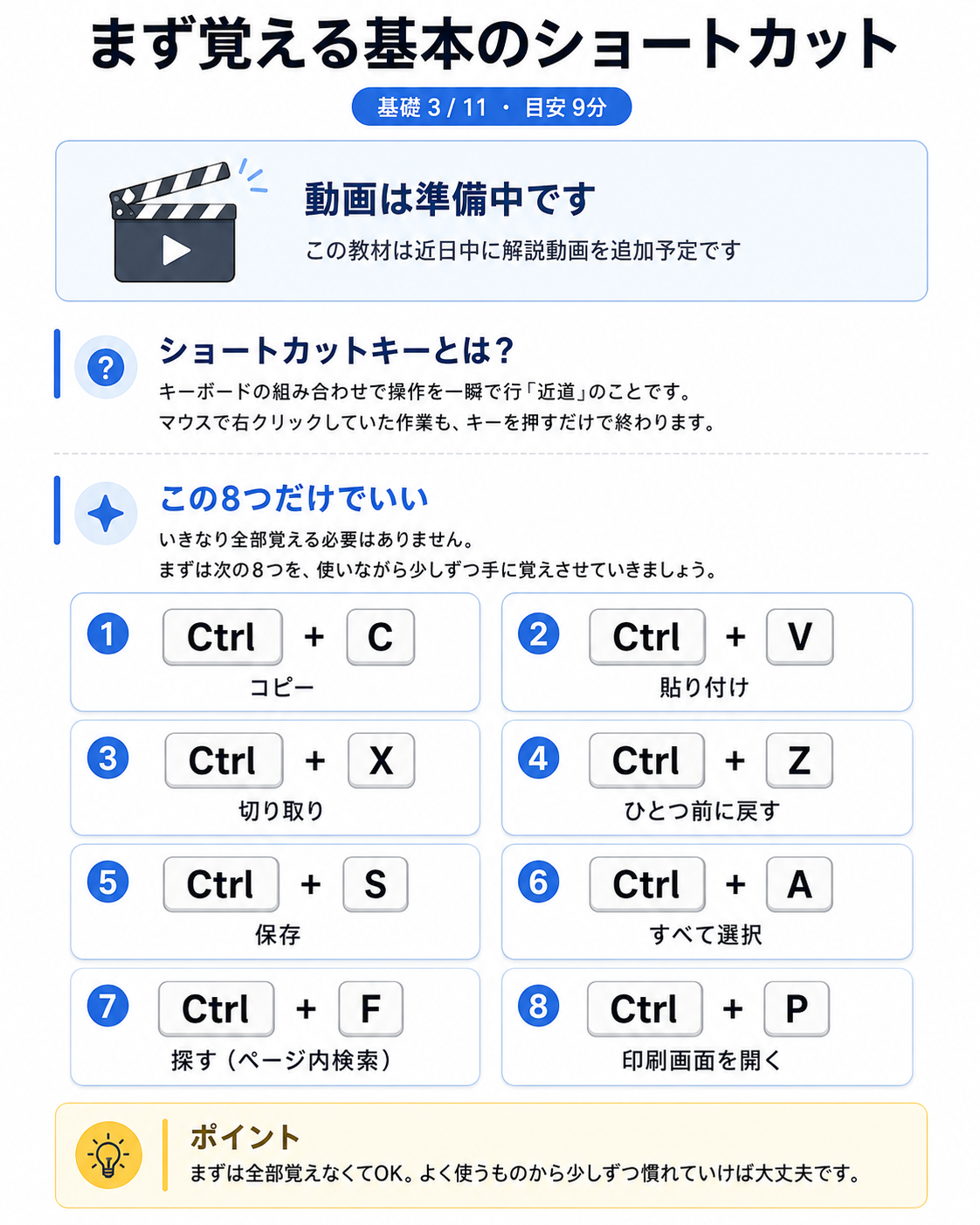
この8つだけでいい
ショートカットは何百種類もありますが、いきなり全部覚える必要はまったくありません。次の8つを、使いながら少しずつ手に覚えさせていきましょう。
- Ctrl + C:コピー
- Ctrl + V:貼り付け
- Ctrl + X:切り取り
- Ctrl + Z:ひとつ前に戻す(失敗しても慌てない)
- Ctrl + S:保存(こまめに押す癖を)
- Ctrl + A:すべて選択
- Ctrl + F:探す(ページ内を検索)
- Ctrl + P:印刷・PDFにする
押し方のコツ
「Ctrl + C」は、「Ctrlキーを押しながらCを押す」という意味です。同時にバチッと押そうとせず、次の順番で押すと失敗しません。
- 左手の小指で、キーボード左下の「Ctrl」を押さえたままにする
- 押さえたまま、人差し指で「C」をポンと1回押す
- 両方の指を離す
また、コピーや切り取りは「何を」の部分を先に選んでおく必要があります。文字ならマウスでなぞって反転させてから、Ctrl + C。「選ぶ → 押す」の順番です。
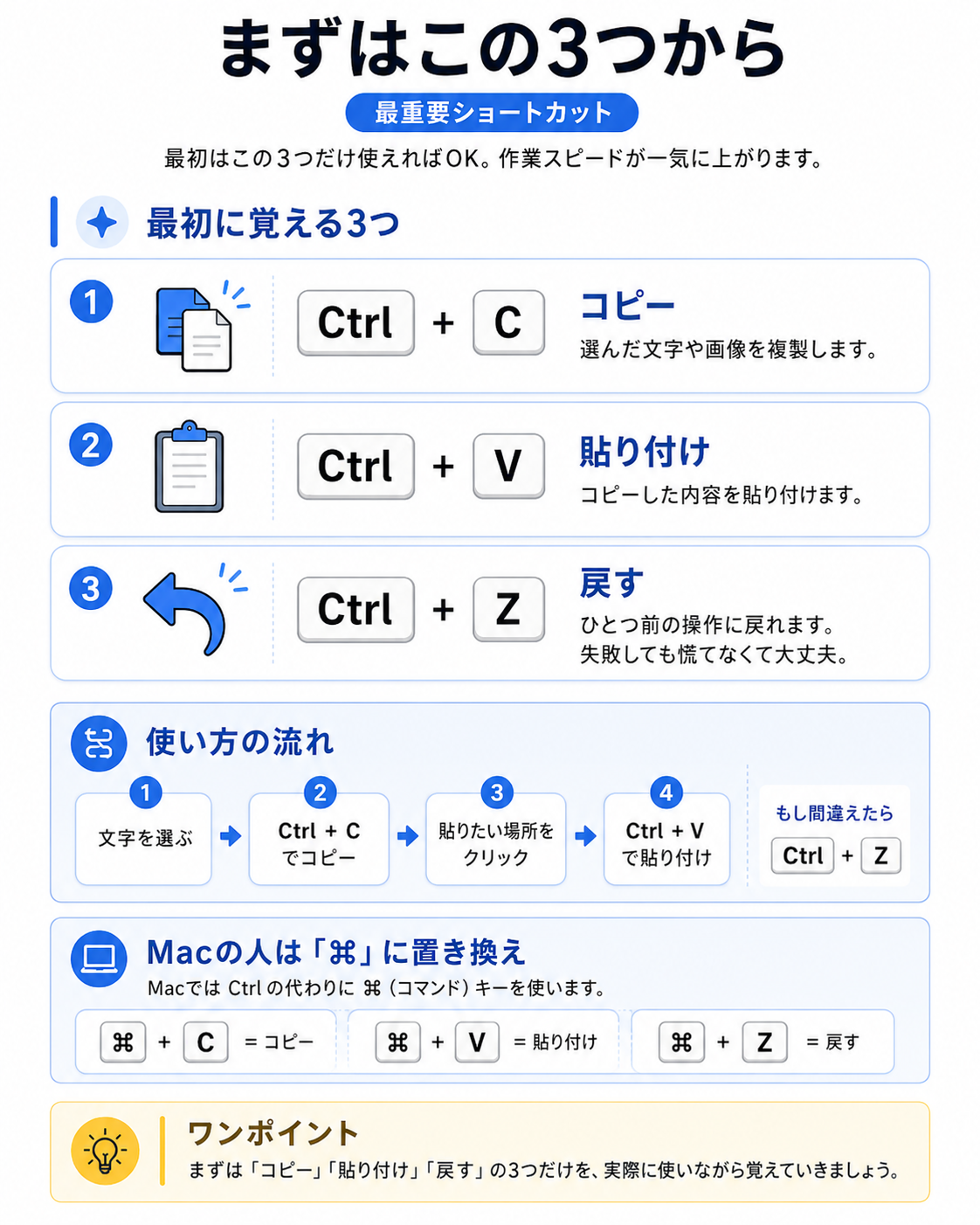
Macの人は「Ctrl」を「⌘」に
アップルのMacを使っている人は、上の「Ctrl」を「⌘(コマンド)」キーに置き換えれば、同じことができます。⌘はスペースキーのすぐ隣にあるので、親指で押すと楽です。それ以外の文字は同じです。なお、Macの「戻す」は「⌘+Z」で共通ですが、「やり直し(戻したのをもう一度やる)」はWindowsが「Ctrl+Y」、Macが「⌘+Shift+Z」と少し違うので、覚えておくと便利です。
まずはコピペと「戻す」から
とくに使う頻度が高いのが、コピー(Ctrl+C)・貼り付け(Ctrl+V)・戻す(Ctrl+Z)の3つです。この3つが手に馴染むだけで、よく使う文書操作を短い手順で行えます。中でもCtrl+Zは「失敗してもすぐ戻せる」という安心感をくれるキーです。間違って文章を消してしまっても、慌てずCtrl+Z。これを知っているだけで、パソコンがずっと怖くなくなります。Ctrl+Zは1回だけでなく、押した回数分さかのぼれるので、「あれ、どこまで戻せばいいか分からない」ときは、少し押しすぎたら「Ctrl+Y」で一つ進めれば大丈夫です。
コピーと切り取りの違いを理解する
初心者がよく混同するのが「コピー(Ctrl+C)」と「切り取り(Ctrl+X)」です。コピーは元の場所にデータを残したまま複製を作る操作、切り取りは元の場所から消して移動させる操作です。「同じものを2か所に置きたい」ならコピー、「場所を移動させたい」なら切り取りを使う、と覚えれば迷いません。切り取り後は、別の内容をコピーする前に移動先へ貼り付け、元と先の状態を確認します。アプリ終了などで内容が失われる場合もあるため、クリップボードを保管場所として頼らないでください。
覚える順番のコツ
8つ一気に覚えようとすると挫折します。おすすめの順番は「Ctrl+C → Ctrl+V → Ctrl+Z」の3つを1週間、手に馴染ませてから、「Ctrl+S(保存)」を足す、というように、1〜2個ずつ増やしていくやり方です。すでに指が覚えている操作に、少しずつ足していく方が、結果的に早く全部が身につきます。
よくあるつまずきと対処法
- 押しても何も起きない → コピーしたいものを先に選択できていないことがほとんどです。文字をなぞって反転させてから押しましょう
- 変な画面が開いた → 隣のキーを押している可能性があります。慌てずEscキー(左上)を押すか、Ctrl+Zで戻しましょう
- 覚えられない → 覚えるのではなく「使う回数」で手に入れるものです。今日から意識して使えば、1週間で自然に手が動くようになります
- Ctrl+Vで貼り付けたら文字の色や大きさまで変わってしまった → コピー元の書式(見た目)ごと貼り付けられたためです。対応アプリでは「書式なしで貼り付け」を使えます。キーの組み合わせはアプリのメニューで確認します
- ノートパソコンでCtrlキーの位置が分からない → メーカーによって左下の配置が微妙に違いますが、多くは一番左下、または「Fn」キーの隣にあります
キーより先に、選択範囲を確認する
ショートカットの多くは「今選んでいるもの」に作用します。文章をコピーしたつもりでファイルが選ばれていたり、本文ではなく検索欄にカーソルが入っていたりすると、想定と違う結果になります。操作前に、どのアプリのどこが選択されているかを見る癖を付けましょう。
Ctrl+Aはいつでも画面全体を選ぶわけではありません。入力欄を選んでいればその欄の文字、ファイル一覧を操作していればファイルが対象になります。慣れるまでは、操作後に青い選択範囲を見てから次のキーを押してください。
間違えたときの戻り方もセットで覚える
元に戻すは便利ですが、送信済みメールや確定した支払いなどをすべて取り消せる機能ではありません。練習は、失敗しても困らない文書で行います。画面に変化がないからと何度もキーを押すと、戻りすぎることがあるため、1回ずつ結果を見ます。
Macでは多くの文書操作にCommandキーを使いますが、すべてのWindows操作をそのまま置き換えられるわけではありません。使うアプリの編集メニューに表示されたキーを確認するのが確実です。ショートカットを忘れたらメニューから操作しても問題ありません。
手を動かす:実践の手順
- 01練習文書に「本日の作業は画像の確認です」と入力し、文全体を選択してコピーする。
- 02次の行へ貼り付け、原文が残っていることを確認する。コピーは元を消さない操作だと確かめる。
- 03貼り付けた文の「画像」を「文章」に変え、元に戻す操作で「画像」へ戻ることを確認する。
- 04一文を切り取り別の行へ移動する。コピーと違い、元の場所から消えることを確かめて保存する。
具体例で確かめる
【練習例】依頼文から日時だけをコピーして返信に使うときは、選択範囲へ前後の余分な文字が入っていないかを見ます。貼り付け後に文字の色まで変わったら、アプリに「書式なしで貼り付け」があるか確認します。見た目が揃わない理由は、文字と一緒に書式もコピーしたことかもしれません。
コピーして使えるワークシート
自分の条件に置き換えて使ってください。入力内容は、下の学習メモにも残せます。
今日使う操作:コピー/貼り付け/元に戻す
使うアプリ:
選択する対象:
操作後に確認すること:
うまくいかなかった場合のメニュー操作:
この章の実践課題
練習文書で「コピー→貼り付け→一部を変更→元に戻す」を3回行ってください。時間を競わず、操作前と操作後の違いを声に出して説明します。最後に、よく使う3操作だけをメモにまとめましょう。
できたことを確認する
チェックはこのブラウザに保存されます。すべてにチェックしなくても、教材は自由に読み進められます。
理解度チェック
Ctrl+Aで思った場所が選択されないときは、何を確認しますか?
答えと解説を確認する
カーソルがある入力欄や、現在操作しているアプリを確認します。対象の場所をクリックし直してから選択します。
学習メモ
端末間では同期されません。共有端末ではご注意ください。パスワード、認証コード、お客様の個人情報は記入しないでください。